Contact
admin

電子足跡:GoogleEarthツアー操作方法 GPSログで歩いた道をツアーする
概要
ホームページ "電子足跡" で提供している実際に歩いた道のGPSログをGooleEarthでツアーする事ができます。GPSログに添って歩いた道を空撮した動画の様に見る事ができます。
目次
0.GPSログの掲載ページについて
1.GoogleEarthのインストール
2.ファイル拡張子と起動するプログラムの関連付け
Windows11の場合
Windows10の場合
3.GPSログのダウンロード
4.GoogleEarthの3Dツアー操作手順
5.GoogleEarthの2Dツアー操作手順
サンプル動画
下の映像フレームの 再生ボタン をクリックして下さい。
こんな感じでGPS Logが再生されます。
注意1:
 現在、上の映像は、場合によって動画が再生されない不具合が確認されています。
再生されない場合は "YouTubeで動画を見る" をクリックしてください。
注意2:
モバイル版のGoogleEarthはGPSログを自動再生する機能が実装されていません。GPSログを自動再生しGoogleEarthでツアーするにはパソコン版で行う必要があります。
モバイル版ではツアーは出来ませんが、3D表示できるので、GPSログをモバイル版のGoogleEarthに3D表示して地表の衛星画像と共に歩いた道をなぞって見るだけでも地図では分からない部分や全体の雰囲気を知る事が出来ます。
 先は長いので、ちょっとリラックスして。
Instagramが開きます。
音楽が流れます。音量注意!
advertisement
0.GPSログの掲載ページについて
1.GPSログは歩いた道の各ページの "GPS Log" ボタンに添付してあります。

2.或いはメインメニューの "街道ルート地図" のページに各街道に貼ってある "詳細地図リスト" から起動する "詳細ルート地図リスト" の小さな緑の丸いアイコンにGPSデータのリンクが貼ってあります。

勿論 ご自身が所有しているGPSデータでも良いです。
1.Google Earthのインストール
GoogleEarthがインストールされていない場合はインストールして下さい。GoogleEarthのダウンロードはこちらから → Google Earthダウンロード
"https://www.google.com/earth/about/versions/#download-pro"が 開きます。
2.ファイル拡張子と
起動するプログラムの関連付け
特定のファイルを必要なアプリで簡単(ワンクリック)で開くためにはファイルの拡張子とそれを開く為のアプリケーションを関連付ける必要があります。ファイルの拡張子とはファイル名の後に付いている3文字のアルファベットの事です。
ここでは "XXXX.kmz"の ".kmz" や ".kml" の事です。
この章ではWindows11及び10の場合の関連付け方法を説明します。
尚、
関連付けをせずにファイルを自分のパソコンにダウンロードして、そのファイルをマウスなどでポイントしながら右クリックして、開いたウインドウのなかから "プログラムから開く"→"GoogleEarth" でファイルを開いても良いです。
Windows11の場合
この記述はマイクロソフトWindows11 の記述です。前提として
1)GoogleEarthがパソコンにインストールされている。
(まだインストールしていない場合は 上記 "1.Google Earthのインストール" を御覧下さい。
2)私のホームページに掲載しているGPSデータの "xxxx.kmz" や "○○○○.kml" のファイルがご自身のパソコンにダウンロードしてある。
サンプルGPSデータ
下の "GPS Log" ボタンに旧東海道の日本橋から川崎宿のGPSログが添付されています。 本ページの操作手順に従ってダウンロードしてお使いください。
以下の説明では、例としてディスクトップにダウンロードしています。
3)複数の関連付け方法がありますが、ここでは 「ファイルの種類またはリンクの種類の規定値を設定する」 を例に説明します。
1.関連付け画面の起動
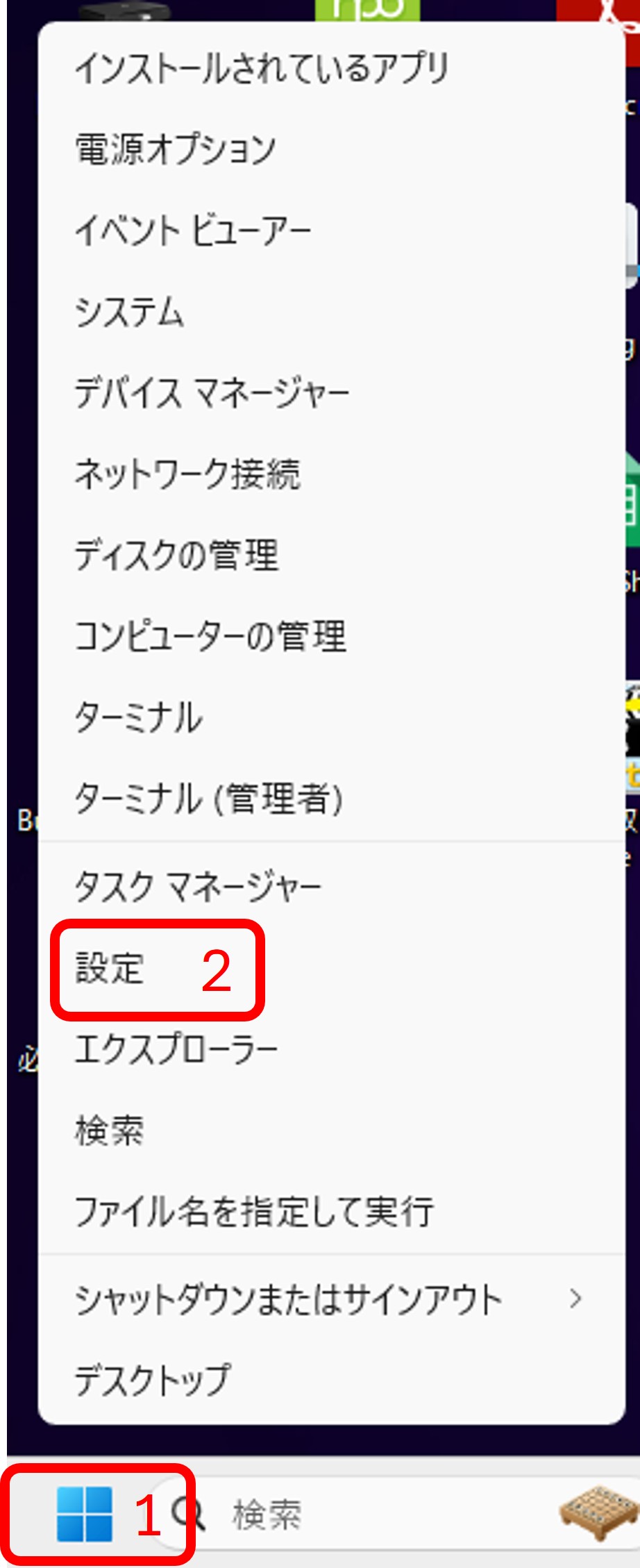 1)windows11の "windowsスタートボタン" を右クリックする。
2)設定をクリックする。
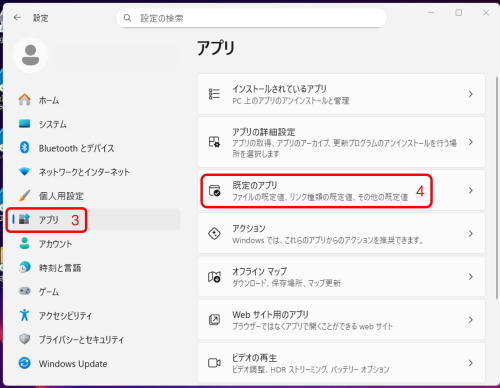 設定のホーム画面が起動する。
3)左側の "アプリ" をクリックする。
画面が切り替わり "アプリ" 画面になる。
4)"既定のアプリ" をクリックする。
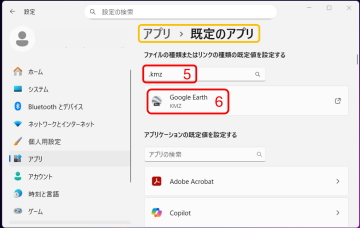 "アプリ > 既定のアプリ" 画面に切り替わる。
 5)"ファイルの種類またはリンクの種類の規定値を設定する" の欄に ".kmz" と入力する。
6)拡張子(この場合は.kmz)に対応するアプリの候補(GoogleEarth)が表示されるので表示されたアプリをクリックする。
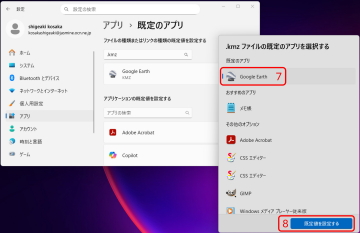 サブウインドウの ".kmzファイルの既定のアプリを選択する" が起動する。
7)既定のアプリ "Google Earth" が表示されているので、クリックして選択する。
8)サブ画面下の青い "規定値を設定する" ボタンが表示されているのでクリックする。
以上で関連付けは終わりです。
注:上の例では ".kmz" で例を示していますが、".kml" に関連付ける場合は ".kml" が表示されます。
参考:Windows10の場合
この記述はマイクロソフトWindows10 の記述です。複数の関連付け方法がありますが、ここでは 「ファイルの種類ごとに既定のアプリを選ぶ」 を例に説明します。
1.
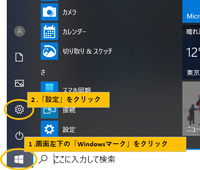 1)Windows10画面の左下のWindowsマーク(=スタートボタン)をクリック
2)続いて「設定」をクリック
2.
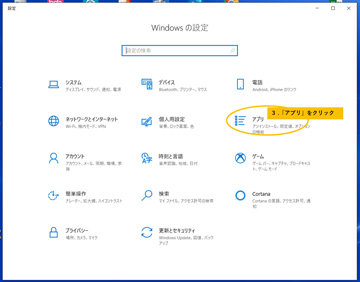 3)「アプリ」をクリック
3.
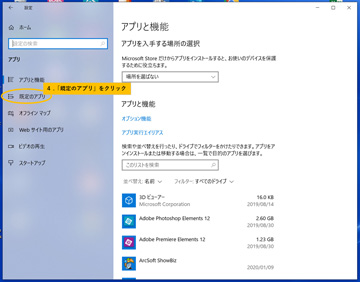 4)「アプリと機能」画面が開く
5)「既定のアプリ」をクリック
4.
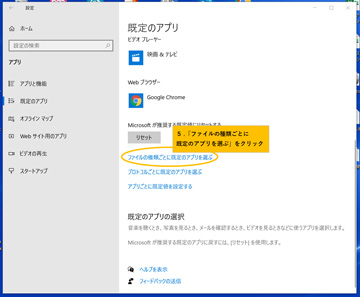 6)「規定のアプリ」画面が開く
7)下にスクロールして「ファイルの種類ごとに既定のアプリを選ぶ」をクリック
注:「アプリごとに既定値を設定する」からも関連付けができます。
5.
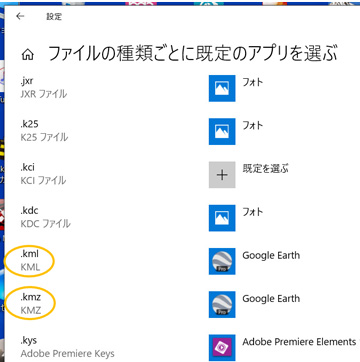 7)「ファイルの種類ごとに既定のアプリを選ぶ」画面が開く
8)スクロールして 「.kml」 「.kmz」 を探す。
9)既に 「.kml」 「.kmz」 とGoogleEarthが関連付けされていれば左の画面の様に、拡張子「.kml」 「.kmz」の隣にGoogleEarthのアイコンが表示されています。
10)この様な状態であれば関連付けが出来ているので作業は終了です。右上の「 X 」をクリックして作業を終了してください。
6.上記の画面の様になっていない場合
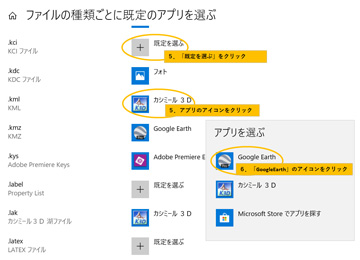 11)関連付けがされていない場合は
"+ 規定を選ぶ" のアイコン が表示されています。
12)拡張子とそのファイルを開くアプリが異なっている場合はGoogleEarth以外のアイコンが表示されています。
この例では 「.kml」 に「カシミール3D」 が関連付けられている。
13)上記11)12)のいずれの場合も "+ 規定を選ぶ" か 既に関連付けが出来ているアプリのアイコンをクリックする。
14)ポップアップの「アプリを選ぶ」画面が開いて、関連付け可能な候補のアプリが表示されているので、その中からGoogleEarthをクリックする。
7.
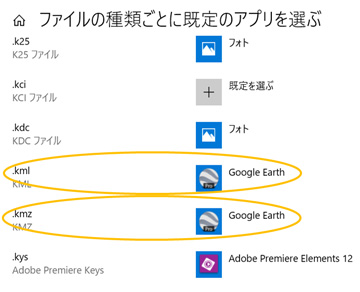 15)拡張子 .kml と .kmz にGoogleEarthが関連付けられました。
16)これで拡張子と開くアプリの関連付け作業は完了です。
17)画面右上の 「 X 」ボタンをクリックして作業を終了してください。
advertisement
3.GPSログのダウンロード
この ホームページ電子足跡 のGPSログ をダウンロードするには1)本サイトの街道歩きの各ページにある
 "GPS Log" のボタンをクリックすると "kmz"または "kml" 形式のGPSログをダウンロードすることが出来ます。
注:以下の記述はWindows11 の例です。使用しているOSやブラウザの種類・バージョンにより操作が異なる可能性があります。その場合はご使用しているOS・ブラウザの操作手順に従ってください。
例1:ダウンロード画面 (Google chromeの例)
 "GPS Log" のボタンをクリックする.
↓
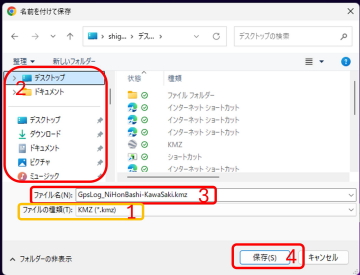 Windows11 の "名前を付けて保存" 画面が起動します。
1)"ファイルの種類(T):" に ゛KMZ゛ または ゛KML゛ と表示されているか確認する。
2)ファイルを保存するフォルダーを指定する。保存するフォルダーは任意に決めてください。
3)"ファイル名(N):" には私が作成したファイル名が表示されています。ファイル名はご自身が分かりやすい名前に変更して頂いても結構です。
但し、当たり前の事ですが、拡張子(ファイル名の後尾の.kmzや.kmlは変えないでください。)
4)"保存" ボタンをクリックしてファイルを保存する。
これで私のホームページのGpsLogデータが
ご自身のパソコンに保存されました。
例2:ダウンロード画面 (Microsoft Edgeの例)
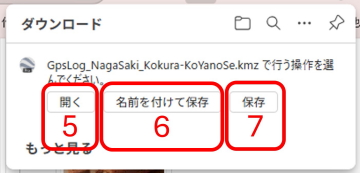 5)"開く" をクリックすると、上記に記載した拡張子とアプリ(GoogleEarh)の関連付けが出来ていると、当該のGPSデータが表示された状態で、GoogleEarhが起動します。
6)"名前を付けて保存" をクリックすると、
上記の例1と同じWindows11 の "名前を付けて保存" 画面が起動します。
例1の手順に沿って操作を進めてください。
7)"保存" をクリックすると下の8)の画面に切り替わります。
8)"ファイルを開く" をクリックすると、
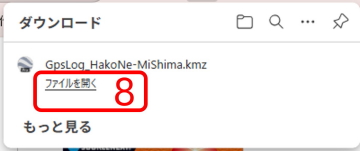 上記5)と同じ様にGPSデーターが表示された状態でGoogleEarthが起動します。
これでGPSファイルをダウンロード 或いは GPSファイルを表示した状態でGoogle Earthが起動する操作は終了です。
注:
下記の記述は、私の推測が多分に含まれている確証のない記述です。
上記の5)"開く" と 7)"保存"→ 8)"ファイルを開く" の違いは
5)の場合はwindows11 がバックグランドで管理している一時的なホルダー(Tempフォルダー)にファイルが格納されるのに対して、
7)"保存"→ 8)"ファイルを開く" の場合はCドライブのダウンロードフォルダーにファイルが格納されるかの違いのようです。
advertisement
4.GoogleEarthの3Dツアー操作手順
ここからはGoogleEarthの画面の説明になります1.3Dツアー開始前の準備
ダウンロードしたGPSデータを探してGoogleEarthsを起動する操作です。(GPSデータをディスクトップに保存した例を表示しています。)
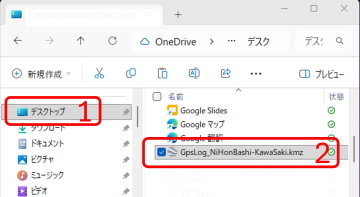
1)windows11エクスプローラーで保存したGPSデータファイルを探す。
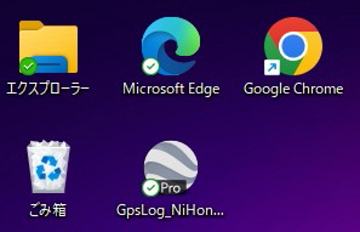
或いはディスクトップのGPSデータのアイコンを探す。
2)当該のGPSファイルをダブルクリックする。
3)GoogleEarthが起動する。
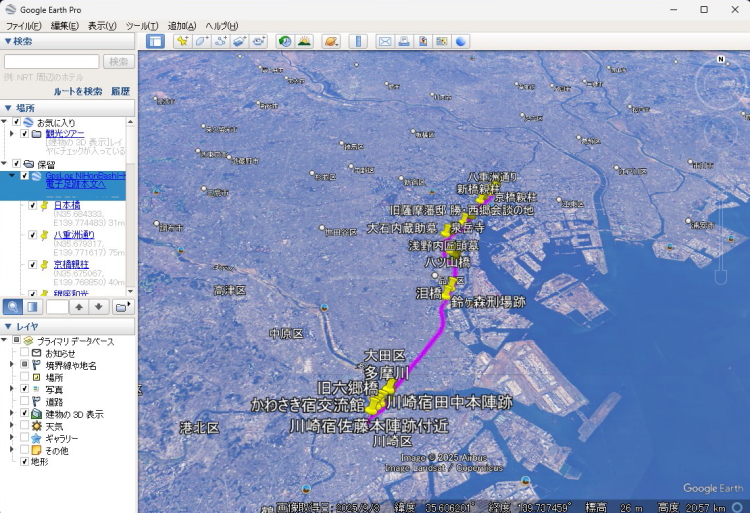
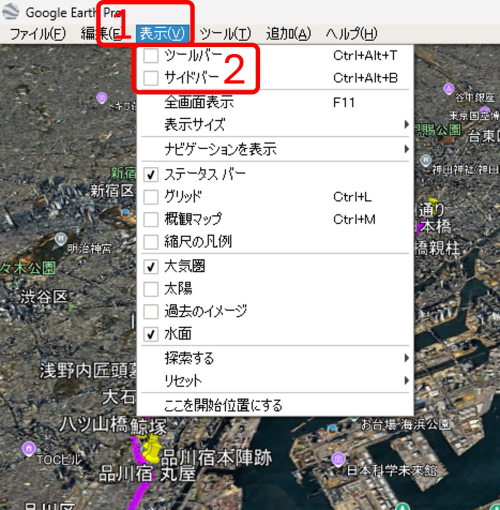
4)仮に下図の様に左側のサイドバーや上側のメニューバーが表示されていない場合は、(1)GoogleEarth画面上部の "表示(V)" をクリックして、(2) "□ツールバー" "□サイドバー" にチェックを入れて下さい。他の項目は任意です。お好みに合わせてチェックを入れてください。
5)サイドバーの設定
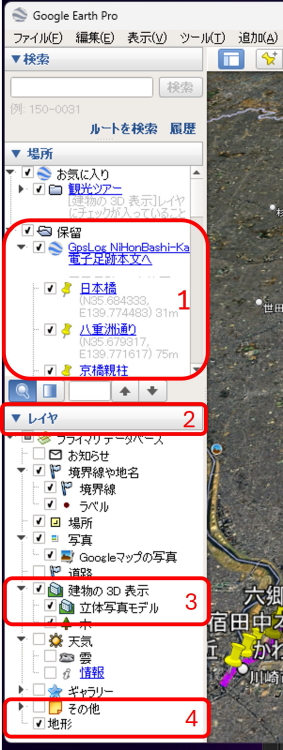 (1)サイドバーの "□保留" のチェックを入れたり外したりすることでGPSデータをGooglEarthの地表画像にデータを描画するか消すかをコントロールすることが出来ます。
(2)"▼レイヤ" の部分の三角マークをクリックして下向きの三角マーク▼にすると隠れているメニュー項目が開きます。どの項目にチェックを入れるかは任意ですが、
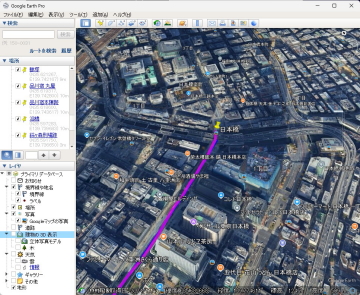
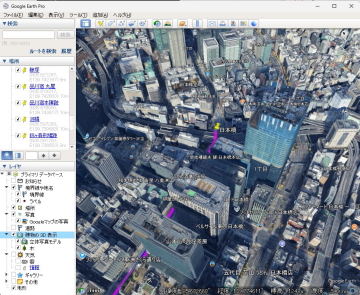
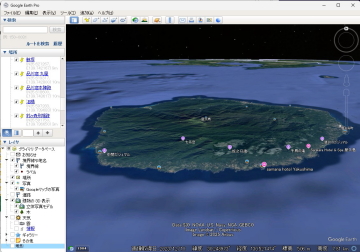
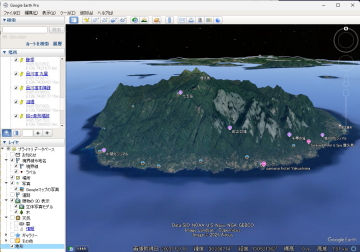
(3)"建物の3D表示" 及び (4)"地形" にチェックを入れると立体的に表示されます。
下に添付した画像を御覧ください。
日本橋付近の画像 ビルが立体的に描画されています。
屋久島の画像 屋久島が立体的に描画されています。
2.歩いた道をGoogleEarthで3Dツアーする
選んだGPSデータのツアーを開始する操作です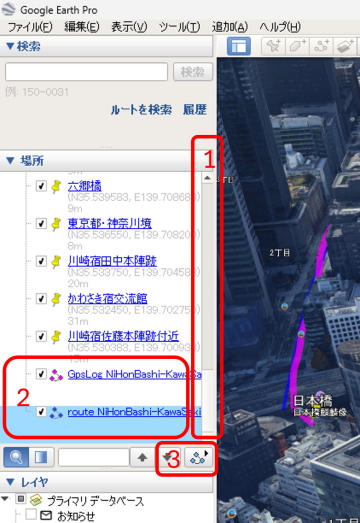 1)スクロールバーを操作してスクロールして、ルートのデータを探す。
・ピンクのアイコンの "GpsLog_△△△"は実際に歩いたときに収集したGpsログ。
・青のアイコンの "route_△△△" は推定した旧街道のルートデーター。
2)ピンクか青のどちらかを選択する。
3) "3" のアイコンをクリックすると、ルートに沿ってツアーが開始します。
ツアー画面の説明
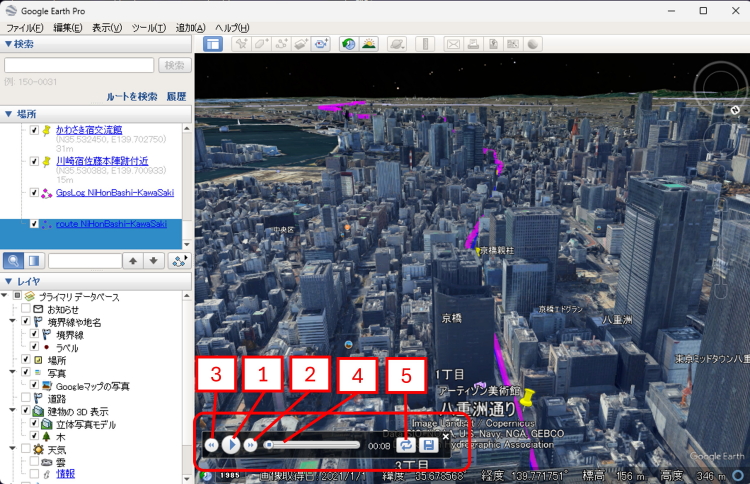
ツアーが始まると画面下部にコントロールバーが表示されます。
各々のボタンの機能は以下です。
1)ツアー開始・停止 ボタン
2)前進ツアーボタン 早送り再生のような機能です。
3)後退ツアーボタン 逆送り再生のような機能です。
4)ツアーのスクロールバー
スクロールすることで歩いた道の任意な場所をツアーします。
5)ツアーの 1回再生か繰り返し再生 切り替えボタン
3.3Dツアーの各種設定について
GoogleEarthは機能が多く、各種の設定を変更することで柔軟に描画やツアーをユーザの好みに合わせて変更する事が可能です。1)設定画面の起動
私も全ての設定項目を把握している訳ではありませんので、よく使う設定について記述します。
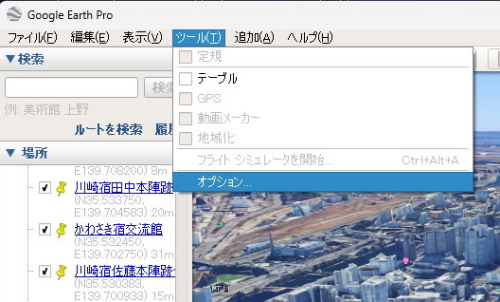
設定画面は 画面上部のメニューから
"ツール(T)" → "オプション" をクリックすることで起動します。
2)設定画面
起動した設定画面です。
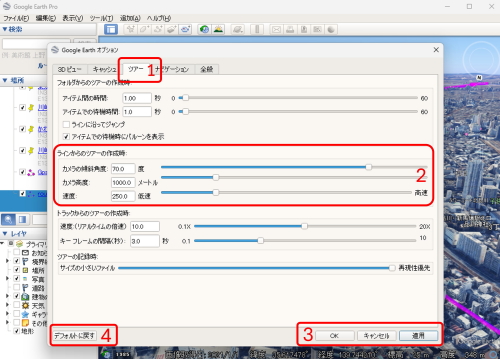 1)"ツアー" タブをクリック。
2)"カメラの傾斜角度" "カメラ高度" "速度" を調整することで、再生するツアーの映像を変更出来ます。
下の画像を御覧ください。
左は高度1000m 右は高度200m で設定したときの画像です。
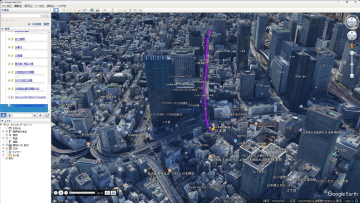
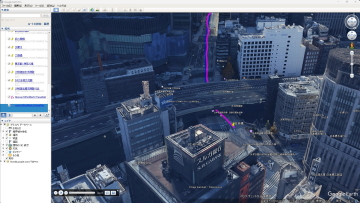
私は、歩いた道により設定は変更しますが、以下のように設定する事が多いです。
カメラの傾斜角度=75度 カメラ高度=500m 速度=150m 。
3)"適用" "OK" をクリックして設定値を反映してください。
4)"ディフォルトに戻す" ディフォルトとは『そのアプリであらかじめ設定されている初期値』という様な意味です。いろいろと設定を変更して意図から外れたようなときに元の状態に戻したいような場合に使用します。
5.2Dツアーの操作手順
GPSログがKMZ形式(拡張子が×××.kmz)の場合、撮影した場所に写真を貼り付けてあります。その写真を自動的に起動しながら歩いた道に沿って再生することができます。1.設定の確認
GoogleEarth画面の上部のメニューで "ツール(T)" → "オプション" をクリック。
下記の"GoogleEarthオプション" パネルが起動する。
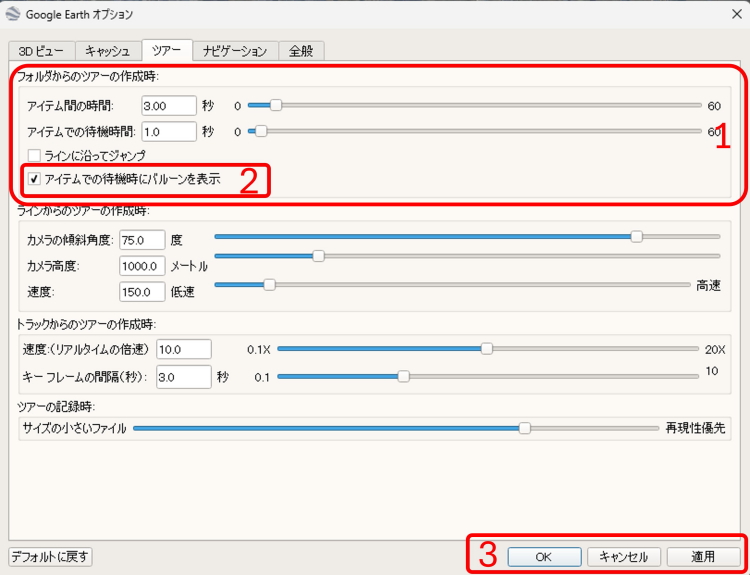
1)"フォルダからのツアーの作成時" のエリアの
"アイテム間の時間:" "アイテムでの待機時間:" に時間が入っているか確認。
・"アイテムでの待機時間:" は写真を何秒表示するかの設定。
・"アイテム間の時間:" は写真から写真へ移動する時間です。
2)重要: "□アイテムでの待機時にバルーンを表示" にチェックを入れる。
3)"適用" "OK" ボタンで設定を反映する。
2.2Dツアーの開始
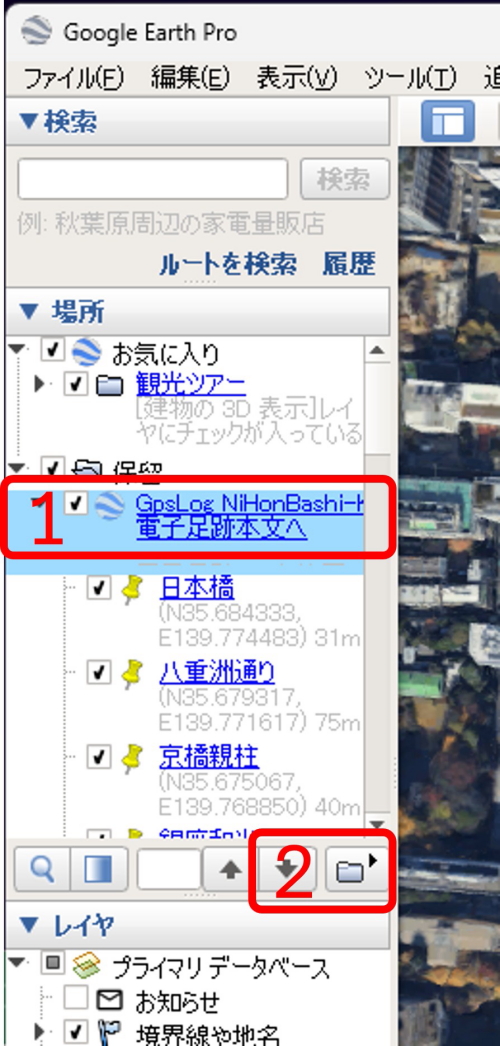 1)サイドメニューの上部にあるファイル名
(GpsLog_×××等)をクリックして選択する。
2)サイドメニュー中ほどの2のアイコンをクリックする。
3)2Dツアーが開始します。
こんな感じで2Dツアーが再生されます。
下の画像、 "▶" 再生ボタンをクリックしてください。
備考
注1:上記の操作方法はGoogle Earth Pro 7.3.6.10441 構築日2025年9月3日
に基づいて記載しています。
注2:本ホームページからはGPSデータ(KMZ形式、KML形式)を提供しているのみです。3Dツアーや2Dツアーの機能はGoogle Earthが提供している機能です。
それにしても、こんな高機能なアプリを無料で提供し、世界中の誰もが自由に利用する事ができるのは凄いことだと思います。
注3:GPSデータはGPSの測定精度などの関係で,必ずしも地図上の道と一致しない場合があります。
END
改定:2025/11/18
Windows11に対応したverに改定
作成:2017/08/05:
・トップページに記載していた内容を "GoogleEarthGPSログ再生方法"として独立したページに転載。
advertisement
 お買い物
お買い物Column
広告
広告